出店の持ち物チェックリストをスプレッドシートで作る|「済」を選ぶと行の色が変わる
公開日: 2026-11-11
マルシェや手づくり市に出店するとき、前の晩に持ち物をそろえていて「釣り銭を両替し忘れた」「値札を入れたか分からない」ということが起きます。持ち物を紙に書いてもよいのですが、スプレッドシートで作ると、イベントのたびに同じ表を使い回せて、残りがいくつかも式で出せます。
この記事では、「済」を選ぶと行が緑になる持ち物チェックリストの作り方を、例の表で説明します。
列は「分類・持ち物・数・済・メモ」
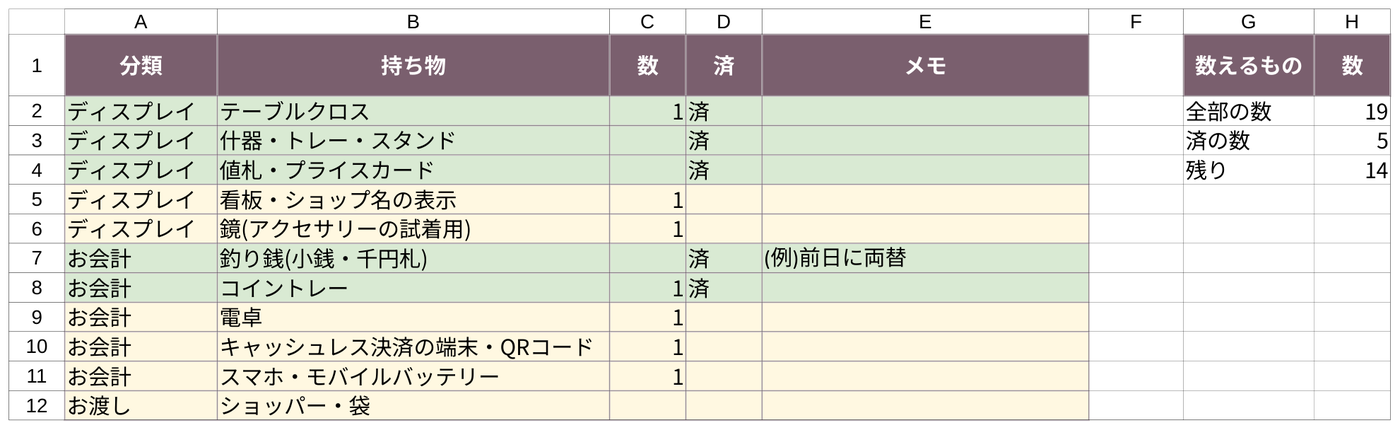
- 分類: ディスプレイ・お会計・お渡し・作品・自分の持ち物など。分類ごとにまとめて並べると、かばんに入れる順に確かめられます
- 持ち物: 1行に1つ
- 数: 釣り銭の袋の数、ショッパーの枚数など、数をそろえたいものだけ書きます
- 済: かばんに入れたら「済」を選びます
- メモ: 「前日に両替」「充電しておく」など、前もってしておくこと
「済」をプルダウンで選べるようにする
「済」の列に手で文字を打つと、「すみ」「済み」「〇」などがまざり、色や数え方がそろいません。入力規則で「済」だけを選べるようにします。
- 「済」の列(この例では D2:D121)を選ぶ
- Excel は「データ」→「データの入力規則」、Google スプレッドシートは「データ」→「データの入力規則」、LibreOffice は「データ」→「妥当性」を開く
- 種類を「リスト」(Google スプレッドシートは「プルダウン」)にして、値に
済と書く
「済」の行を緑にする(条件付き書式)
行全体(この例では A2:E121)を選んで、条件付き書式に「数式」のルールを足します。
=$D2="済"
$D2の D の前にだけ$を付けるのがポイントです。列を D に固定し、行は1行ずつずれるので、それぞれの行が自分の行の D列を見て色が付きます$D$2と行まで固定すると、どの行も2行目だけを見るので、2行目が「済」になったときに全部の行が緑になります- 書式は、塗りつぶしを薄い緑にします。文字に取り消し線を付ける方法もあります
メニューは、Excel が「ホーム」→「条件付き書式」→「新しいルール」→「数式を使用して、書式設定するセルを決定」、Google スプレッドシートが「表示形式」→「条件付き書式」→「カスタム数式」、LibreOffice が「書式」→「条件」→「条件」で、条件を「数式が」にします。
残りの数を式で出す
表の右に、全部の数・済の数・残りを出します。
H2(全部の数): =COUNTA(B2:B121)
H3(済の数):   =COUNTIFS(B2:B121,"<>",D2:D121,"済")
H4(残り):     =H2-H3
この例では、全部で 19品、済が 5品、残りが 14品です。COUNTA は、持ち物の列で空でないセルの数を数えます。持ち物を書いていない行は数えないので、あとから行を足しても式は直さずに済みます(B121 より下まで使うときは、範囲を広げます)。
済の数は、持ち物が書いてある行の「済」だけを数えます("<>" は「空でない」の条件です)。持ち物を消したのに「済」が残っていても、残りがずれません。
「数」の列の合計ではなく行の数を数えているのは、「釣り銭 1袋」と「ショッパー 30枚」のように、単位の違うものを足しても意味がないからです。
LibreOffice で、式の区切りが , ではなく ; の設定になっている場合は、, を ; に置き換えて入力します。
イベントのたびに使い回す
- 次のイベントの前に、「済」の列だけを選んで消します。持ち物・数・メモは残るので、書き直すのは変わったところだけです
- 忘れ物をしたら、その場でメモの列か新しい行に書いておきます。次の回から、その行がチェックの対象になります
- 屋外のイベントだけ要るもの(テントの重し・雨よけ)は、分類を「屋外」にして固めておきます。屋内のときは、その行に先に「済」を入れておくと、残りの数に入らず、最後に 0 になります
持ち込む作品の数の決め方は、マルシェに何個持っていくかの記事で説明しています。
作った表を、そのまま使いたい方へ
この記事の画面は、イベントの収支・持ち込み数・販売記録・持ち物チェックを1つにまとめたテンプレートで作りました(右の「残り」の3行は、この記事で足したものです)。持ち物の例も入っているので、表を一から作る時間を省きたい方は、ハンドメイドイベント出店 収支・準備シートもご覧ください。
カテゴリ: 新作の計画・注文・出品・SNS・お客さま対応