材料ごとに一番安い店を一覧にする
公開日: 2026-11-12
材料の候補の店を比べる表ができても、材料が増えると「結局、丸カンはどこで買えばいいんだっけ」と探すのに時間がかかります。買い物の前に見るのは、材料ごとに一番安い店が1行で出る一覧のほうが便利です。
この記事では、比較の表から、材料の名前を入れるだけで一番安い店・送料込みの1個あたり・何袋買う行か・比べた行の数を出す一覧の作り方を説明します。比較の表の作り方は、材料の仕入れ先を送料込みの1個あたりで比べる記事で説明しています。
できあがり
「材料別」のシートの A 列に材料の名前を入れると、B〜E 列が自動で出ます。
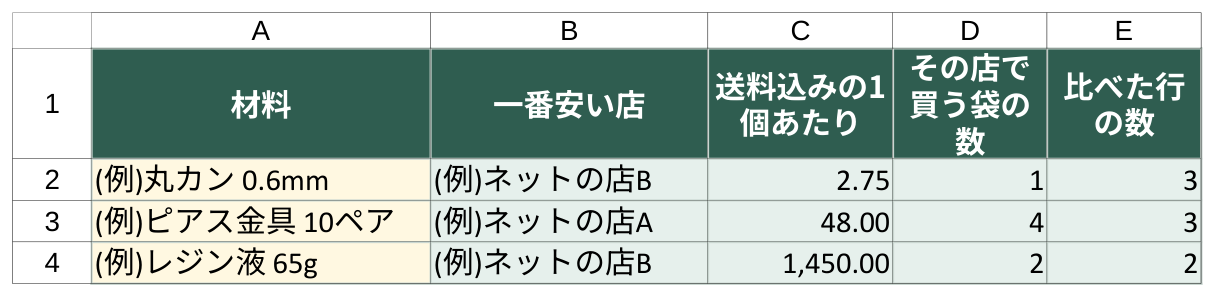
ピアス金具の「その店で買う袋の数」が 4 になっているのは、同じ店A でも3袋の行より4袋の行(送料無料になる)のほうが安いからです。どの店で、何袋買えばよいかが1行でわかります。
2つの条件で探すための「検索用」の列
一番安い店を探すには、「材料が丸カン」で「最安」という2つの条件に合う行を見つける必要があります。配列の式を使えば INDEX と MATCH でも2つの条件で探せますが、古い Excel では入力のしかたが特別(Ctrl+Shift+Enter)になり、まちがえやすくなります。そこで、比較の表に2つをつないだ文字の列を1本足し、ふつうの MATCH で探せるようにします。
比較!P2(検索用): =IF($M2="最安",$A2&"|最安","")
最安の行だけに「(例)丸カン 0.6mm|最安」のような文字が入ります。材料別のシートでは、この文字を MATCH で探します。
B2(一番安い店):        =IF($A2="","",IFERROR(INDEX(比較!$B$2:$B$501,MATCH($A2&"|最安",比較!$P$2:$P$501,0)),"(比べる行なし)"))
C2(送料込みの1個あたり): =IF($A2="","",IFERROR(INDEX(比較!$L$2:$L$501,MATCH($A2&"|最安",比較!$P$2:$P$501,0)),""))
D2(その店で買う袋の数):  =IF($A2="","",IFERROR(INDEX(比較!$E$2:$E$501,MATCH($A2&"|最安",比較!$P$2:$P$501,0)),""))
E2(比べた行の数):      =IF($A2="","",COUNTIFS(比較!$A$2:$A$501,$A2,比較!$L$2:$L$501,">=0"))
- 材料名に
*?~があると、MATCH や COUNTIFS がそれを「何でもよい文字」として扱い、別の材料を拾うことがあります。材料名にはこれらの記号を使わないようにします - 1行を1回の注文として送料を計算しているので、一覧の店は「その材料だけを買う場合」に一番安い店です。同じ店でほかの材料もまとめて買うと、送料が1回分になって順位が変わることがあります
- 比較の表に名前の無い材料や、入力の漏れで1個あたりが出ていない材料は、「(比べる行なし)」と出ます。条件付き書式で色をつけておくと気づけます
- E 列は、1個あたりが出ている行だけを数えます。比べた行が1つしかない材料は、まだ比べていないのと同じなので、ほかの店も調べる目安になります
- XLOOKUP が使える Excel(2021 以降・Microsoft 365)では、検索用の列を作らず
XLOOKUP(1,(比較!$A$2:$A$501=$A2)*(比較!$M$2:$M$501="最安"),比較!$B$2:$B$501,"(比べる行なし)")の形でも書けます。古い Excel でも動くようにするなら、検索用の列の形が確実です
同じ値段の店が2つあるとき
1個あたりがまったく同じ店が2つあると、比較の表では両方に「最安」が付きます。MATCH は上から探して最初に見つかった行を返すので、材料別には上の行の店が出ます。
たとえば、丸カンに「店D: 275円・100個入り・送料無料」(1個あたり 2.75円)を足すと、店B と店D の両方が最安になり、最安との差はどちらも 0 です。材料別には上にある店B が出て、比べた行の数は 4 になります。
どちらで買っても値段は同じなので、ほかの材料とまとめて送料無料にできる店や、届くのが早い店を選びます。優先したい店を比較の表の上の行に置いておけば、材料別にはその店が出ます。
一覧を使うときの注意
- 材料の名前は比較の表と同じにする: 一文字でも違うと「(比べる行なし)」になります。材料別の A 列は、比較の表の材料の列からコピーすると確実です。同じ名前を2回入れた行には、色をつけて知らせると重なりに気づけます
- 値段が変わったら比較の表を直す: 一覧は比較の表から出しているので、比較の表の値段・送料を直せば一覧も変わります。調べた日が古い行は、買う前に確かめます
- 一番安い店に、いつも全部を寄せない: 店を1つにしぼると、品切れや値上げのときに困ります。2番目に安い店も比較の表に残しておきます
LibreOffice で式の区切りが ; の設定になっている場合は、, を ; に置き換えて入力します。
作った表を、そのまま使いたい方へ
この記事の一覧は、比較・材料別のシートをまとめたテンプレートで作りました(検索用の列や、比べる行が無い材料・同じ名前の重なりに色をつける書式も入っています)。表を一から作る時間を省きたい方は、ハンドメイド 材料の仕入れ先・価格比較シートもご覧ください。
カテゴリ: 材料の仕入れ先・価格比較