ハンドメイドのお客さま対応で、返信忘れを式で知らせる|minne・Creema・DM の問い合わせを1枚に
公開日: 2026-11-11
minne のメッセージ、Creema の問い合わせ、Instagram の DM、イベントで受けた相談。窓口がばらばらだと、「あの問い合わせ、返信したっけ?」がどうしても起きます。
この記事では、連絡を1件1行で記録し、返信した日が空の行に「未返信」、返信の目安の日数を過ぎた行に「遅れ」と式で出す方法を説明します。レビューやお礼のように返信の要らない連絡は「返信不要」にして、数に入れないようにします。
連絡を1件1行で記録する
列は、受けた日・お客さま・窓口・連絡の種類・内容のメモ・返信した日です。購入や評価もあとで集計に使うので、同じ行に書いておきます。

お客さまは、各サービスのニックネームなどの呼び名で書きます。住所・電話番号・本名はこの表に入れず、発送先は各サービスの取引画面で確かめるようにしておくと、ファイルを扱うときの心配が減ります。
状態を式で出す
設定のシートに、連絡の種類と「返信が要るか(はい/いいえ)」、返信の目安の日数(F2。この例は 1日)を書いておきます。L 列の式はこうです。
L2(状態):
=IF(NOT(OR($A2<>"",$B2<>"",$C2<>"",$D2<>"",$E2<>"",$F2<>"",$H2<>"",$I2<>"",$J2<>"")),"",
 IF(ISNUMBER($F2),"返信済み",
 IF(IFERROR(VLOOKUP($D2,設定!$C$2:$D$13,2,FALSE),"はい")="いいえ","返信不要",
 IF(AND(ISNUMBER($A2),TODAY()-$A2>IF(ISNUMBER(設定!$F$2),設定!$F$2,1)),"遅れ","未返信"))))

M2(返信までの日数):
=IF(AND(ISNUMBER($A2),ISNUMBER($F2)),IF($F2>=$A2,$F2-$A2,""),"")
上から順に判定しています。
- 入力する列(A〜F・H〜J)がすべて空なら、何も出さない
- 返信した日に日付(数)が入っていれば「返信済み」。「11月3日」のように文字で入ってしまった日付は数として扱われず、未返信のままになります
- 連絡の種類が、設定で「いいえ」になっていれば「返信不要」。設定に無い種類は IFERROR で「はい」として扱うので、知らない種類が返信不要になって見落とすことはありません
- 受けた日から目安の日数を過ぎていれば「遅れ」、そうでなければ「未返信」
この例では、3日前に受けた「発送・お届けの連絡」が遅れ、今日受けた作品の問い合わせが未返信です。TODAY を使うので、未返信の行は日がたつと自動で遅れに変わります。
- 返信した日が受けた日より前になっている(打ちまちがい)ときは、返信までの日数を空にして、平均に入れないようにしています。ただし状態は「返信済み」になるので、テンプレートではその返信した日を赤にして気づけるようにしています
- 「遅れ」の行は、条件付き書式で
$L2="遅れ"のときにオレンジにしています - 一度返信しても、相手からまた連絡が来たら、新しい行として書きます。1行を書き換え続けると、返信を待っている連絡が「返信済み」のまま隠れてしまいます
窓口ごとに、未返信と返信までの日数をまとめる
窓口別のシートでは、COUNTIFS と AVERAGEIFS で、窓口ごとの件数・未返信・遅れ・返信までの日数の平均を出します。
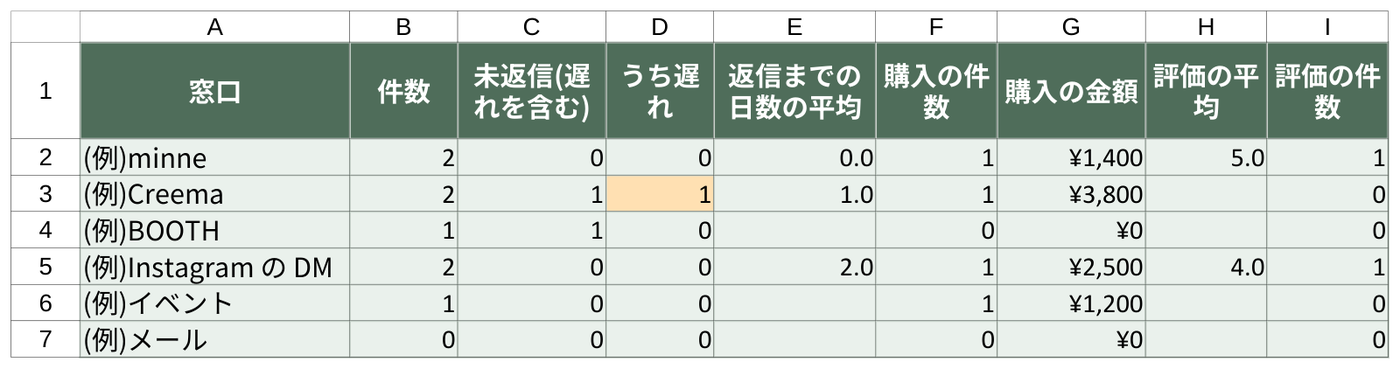
B2(件数):               =IF($A2="","",COUNTIFS(対応!$C$2:$C$3001,$A2))
C2(未返信(遅れを含む)): =IF($A2="","",COUNTIFS(対応!$C$2:$C$3001,$A2,対応!$L$2:$L$3001,"未返信")
                                     +COUNTIFS(対応!$C$2:$C$3001,$A2,対応!$L$2:$L$3001,"遅れ"))
D2(うち遅れ):           =IF($A2="","",COUNTIFS(対応!$C$2:$C$3001,$A2,対応!$L$2:$L$3001,"遅れ"))
E2(返信までの日数の平均): =IF($A2="","",IFERROR(AVERAGEIFS(対応!$M$2:$M$3001,対応!$C$2:$C$3001,$A2),""))
- COUNTIFS は「または」を1つの式で書けないので、未返信と遅れを別々に数えて足しています
- AVERAGEIFS は、M 列の空のセル(返信した日が無い行)を平均に入れません。返信不要の種類でも、返信した日を書いた行は平均に入ります。1件も返信していない窓口はエラーになるので、IFERROR で空にしています
この例では、Instagram の DM の返信が平均2日と、ほかより遅めです。DM は通知を見落としやすいので、確認する時間を決めておく、といった手を打つ目安になります。
LibreOffice で式の区切りが ; の設定になっている場合は、, を ; に置き換えて入力します。
作った表を、そのまま使いたい方へ
この記事の表は、設定・お客さま・対応・窓口別・種類別をまとめたテンプレートで作りました。お客さまごとの購入回数とリピーターの見分け方は、お客さまごとの購入回数でリピーターを見分ける記事で説明しています。表を一から作る時間を省きたい方は、ハンドメイド作家のお客さま対応の記録シートもご覧ください。
カテゴリ: 新作の計画・注文・出品・SNS・お客さま対応